Controles de MemeDash
Binds oficiales más notas prácticas para parkour, servidores VIP y jugadores táctiles.
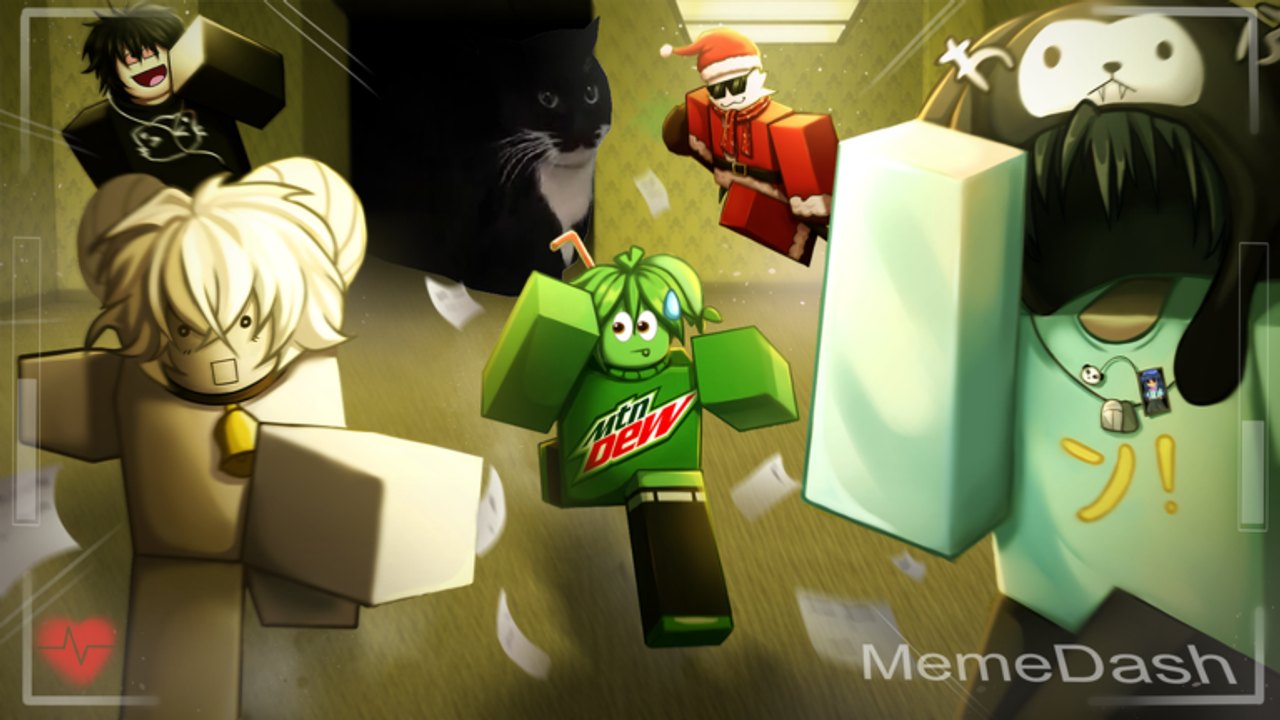
Dominar MemeDash empieza por saber exactamente qué hace cada tecla bajo presión. Esta guía de Controles documenta los binds oficiales de la descripción del juego de Coleslaw Studio y añade notas prácticas para parkour, juego VIP y móvil. Combínala con Primeros pasos si aún no has terminado tu primera hora.
MemeDash es un juego Roblox multijugador online de movimiento (género supervivencia / parkour) en beta early-access. Los inputs pueden sentirse afilados porque el diseño toma energía de EVADE y del control aéreo al estilo Garry’s Mod. Aprende los defaults antes de remapear nada.
Controles PC oficiales
| Acción | Input por defecto | Por qué importa |
|---|---|---|
| Emote | G | Inicia emotes usados en la tech emote dash / edash |
| Crouch / Slide | C o Left Ctrl | Stance de crouch y entradas de slide para momentum |
| Menú | M | Acceso al menú principal y ajustes |
| Menú VIP | N | Features del panel VIP en servidores VIP |
| Zoom | Z | Zoom de cámara para saltos alineados y setups de surf |
El movimiento usa locomoción Roblox estándar: WASD para moverte, Space para saltar, ratón para mirar. La velocidad avanzada no viene de mantener W para siempre en el aire — ver Cómo hacer bunny hop.
Emote (G)
Pulsa G para activar el comportamiento de emote. En juego casual es expresión. En juego skilled, el timing del emote se convierte en emote dash — un burst para extender distancia o resetear animaciones a mitad de ruta. Aprende la tecla pronto para que tus dedos sepan dónde vive, luego estudia el timing en la página Cómo hacer emote dash. No spamees G mientras aún fallas hops básicos; los inputs de ruido esconden malos hábitos de strafe.
Crouch y slide (C / Left Ctrl)
C y Left Ctrl cubren ambos crouch/slide según el listado oficial. En el suelo con velocidad, el crouch suele pasar a un slide que convierte altura y ritmo hacia delante en un burst de perfil bajo. El sliding se empareja con cadenas de bunny hop: slide, hop, strafe, repetir. La técnica profunda vive en Cómo hacer slide.
Consejos de práctica:
- Crouch parado para sentir el cambio de altura de cámara.
- Construye un sprint corto, luego crouch para sentir la entrada de slide.
- Salta fuera del slide cuando puedas mantener la dirección estable.
- Si te quedas pegado en crouch, suelta la tecla del todo antes del siguiente hop.
Menú (M) y Menú VIP (N)
M abre el menú estándar. Úsalo para ajustes, salir o lo que Coleslaw coloque en el build beta actual. N abre el Menú VIP. El marketing oficial destaca que los servidores VIP incluyen un panel VIP con muchas features divertidas. Si N no hace nada en un servidor público, probablemente no estás en contexto VIP: únete a un servidor VIP que poseas o al que te hayan invitado y vuelve a intentarlo.
VIP es ideal para:
- Drills tranquilos de bhop y slide
- Probar líneas de parkour con zoom
- Explorar toys del panel sin caos público
- Grabar clips de tutorial limpios para amigos
Los lobbies públicos (unos 15 jugadores máx.) siguen siendo mejores para leer el movimiento de otros bajo presión.
Zoom (Z)
Z alterna o ajusta el zoom según el comportamiento del build. Usa el zoom para:
- Inspeccionar cornisas finas antes de un intento de pixel surf
- Alinear saltos largos sin perder la silueta de aterrizaje
- Revisar una ruta con un FOV un poco más cerrado y luego alejar para jugar
Evita jugar rondas públicas enteras con zoom: la visión periférica ayuda a evitar jugadores y bots en momentos caóticos.
Hábitos de movimiento aéreo ligados a los controles
Los controles no sirven si los hábitos pelean con la física:
- Salta con Space.
- En el aire, prefiere strafes A/D sincronizados con el yaw del ratón.
- Deja de mantener solo W cuando quieras aceleración aérea.
- Aterriza y salta otra vez rápido para preservar velocidad.
- Inyecta slides C / Left Ctrl entre hops cuando estés estable.
- Añade dashes G en rutas que ya cleareas a velocidad base.
Esa escalera coincide con el orden de skills del wiki en el Hub de guías.
Notas móviles y táctiles
La UI móvil de Roblox expone jump y crouch con botones en pantalla; la cámara es por drag. La colocación exacta depende de tus ajustes de gestos de Roblox y del tamaño del dispositivo. Recomendaciones:
- Activa un tamaño de botón jump cómodo para hoppear a ritmo.
- Pon crouch/slide donde el pulgar llegue sin tapar la zona de drag de cámara.
- Baja un poco la sensibilidad de cámara hasta que los giros de strafe dejen de pasarse.
- Practica en suelo plano antes de props de parkour.
- Lee la Guía móvil para la estructura de sesión y la página de bunny hop para drills orientados a móvil.
Los jugadores de consola deberían espejar la misma lógica: crouch/slide y emote en face buttons fáciles, sens de look moderada y muchas reps en suelo plano.
Checklist de ajustes antes de lobbies con feeling ranked
Aunque sea una beta casual, toma los ajustes en serio:
- Gráficos lo bastante altos para ver píxeles de borde si planeas surfear, pero frame rate estable primero
- Volumen equilibrado para que los cues de emote/UI se oigan sin ahogar pasos
- Keybinds en default hasta que exista memoria muscular
- Pantalla completa en PC para mantener el yaw del ratón consistente
Si un parche reordena menús, vuelve a abrir M y confirma que los binds siguen coincidiendo con esta tabla. La UI de beta puede moverse.
Errores comunes de control
- Mantener crouch toda la ronda y preguntarte por qué los saltos se sienten débiles
- Mashear G en lugar de timing de dashes
- No tocar nunca Z y luego culpar al juego por cornisas fallidas
- Abrir N en público y asumir que el VIP está roto
- Remapear slide a una tecla incómoda que fallas en las cadenas
Corrige un error por sesión. Graba un clip de treinta segundos; si tus dedos panic-presionan cada tecla, simplifica a solo jump y strafe.
Guías relacionadas
- Primeros pasos — camino de la primera hora
- Cómo hacer bunny hop — velocidad A/D + cámara
- Cómo hacer slide — momentum de crouch
- Cómo hacer emote dash — tech G
- Cómo hacer pixel surf — riding de bordes con ayuda de zoom
- Guía móvil — layout táctil
- Actualizaciones — patch notes que pueden cambiar binds
- Códigos — UI de canje si aparecen códigos
Imprime la tabla mentalmente: G emote, C/Ctrl slide, M menú, N VIP, Z zoom. Todo lo demás es práctica. Cuando esos cinco sean automáticos, las guías de movimiento avanzado dejan de sentirse como un segundo idioma.
Preguntas frecuentes
Respuestas rápidas sobre movement, códigos y scripts de MemeDash.
¿Cuáles son los controles por defecto de MemeDash?
G emote, C o Left Ctrl crouch/slide, M menú, N menú VIP y Z zoom, más WASD estándar, jump y look con ratón.
¿Por qué el menú VIP no hace nada?
N abre el menú VIP en contextos de servidor VIP. En servidores públicos normales las features del panel VIP no están disponibles de la misma forma.
¿Crouch es lo mismo que slide?
El listado oficial agrupa crouch y slide en C / Left Ctrl. Con velocidad, el crouch suele entrar en un slide usado para tech de momentum.
¿Los jugadores móviles tienen los mismos binds?
El móvil usa controles Roblox en pantalla en lugar de teclas. Coloca jump y crouch cómodos y sigue la Guía móvil para tips de práctica.
¿Debo rebindear teclas de inmediato?
No el día uno. Aprende primero los defaults oficiales para que tutoriales y clips coincidan con tus dedos, y rebindea solo si una tecla pelea de verdad con tu layout.